
Procesa Cartolas de Tarjeta de Crédito en Google Drive con n8n y DocuTray
Automatiza el procesamiento de cartolas de tarjeta de crédito usando n8n y DocuTray. Lee los PDFs desde Google Drive, extrae los datos y los deja ordenados en Google Sheets. Incluye template descargable.


¿Eres de los que guarda sus cartolas de tarjeta de crédito para mantener ordenadas tus finanzas? ¿O quizás un contador que recibe muchos documentos de sus clientes?
En esta guía te quiero mostrar cómo podemos procesar estos documentos utilizando n8n y DocuTray para dejar sus datos estructurados en una planilla en Google Sheets.
Al final de la guía te dejo un archivo exportable que puedes importar a tu instancia de n8n.
Lo que necesitas para partir
- Una instancia de n8n: puede ser n8n Cloud o self-hosted. Si nunca has usado n8n, es una herramienta de automatización visual donde conectas nodos como bloques de Lego.
- Una API Key de DocuTray: la creas con tu usuario en app.docutray.com.
- Una carpeta en Google Drive con tus cartolas de tarjeta de crédito (PDFs).
- Un Google Sheet donde quieres dejar los datos estructurados.
Cómo funciona el flujo
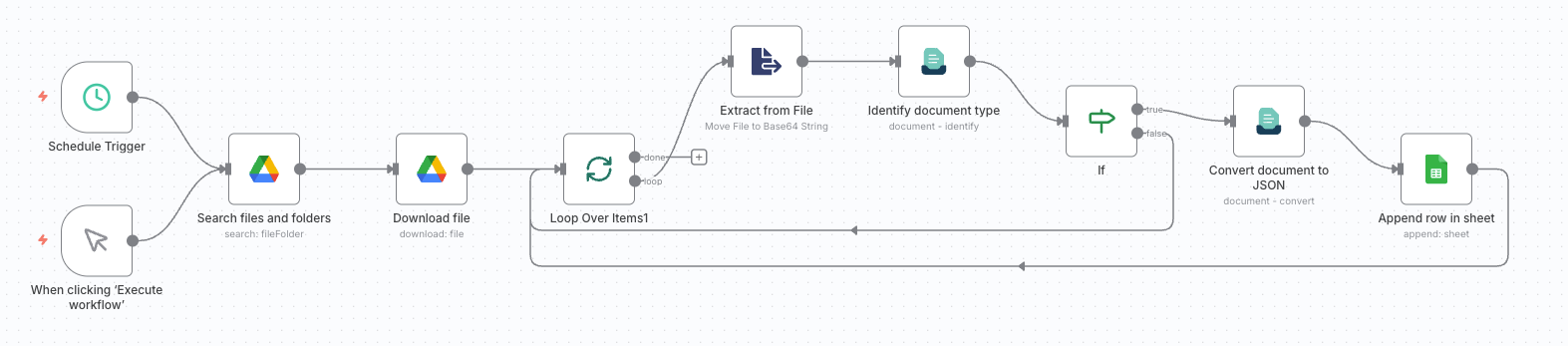
El workflow tiene 8 nodos que se ejecutan en secuencia. Te explico cada uno:
1. Trigger — ¿Cuándo se ejecuta?
El flujo tiene dos formas de gatillarse: un Schedule Trigger para que corra automáticamente (por ejemplo, una vez al día o a la semana), o un botón manual para cuando quieras ejecutarlo tú mismo.
2. Search files and folders — Buscar los archivos en Drive
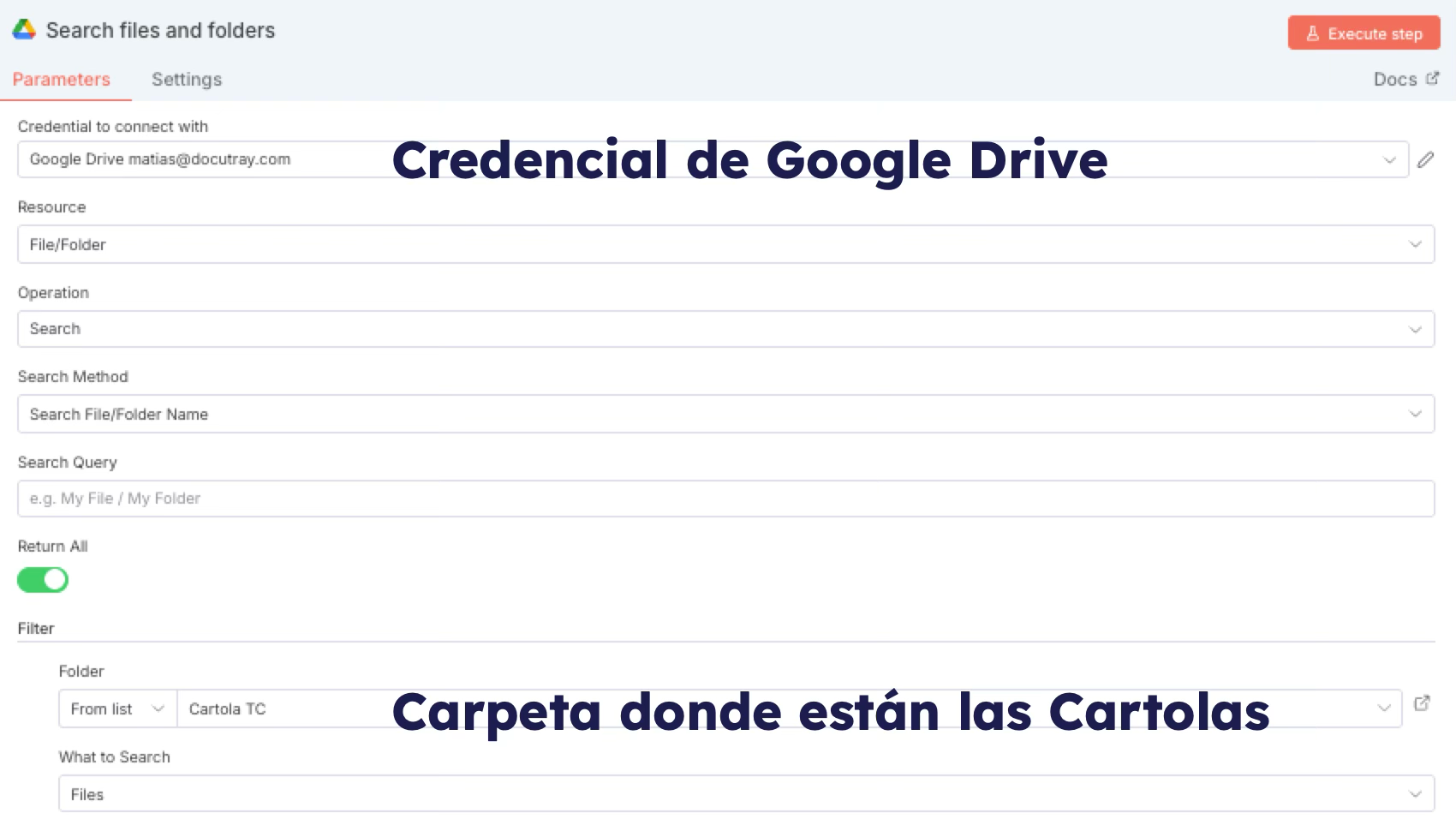
Este nodo usa la acción Search del nodo de Google Drive para listar todos los archivos dentro de tu carpeta de cartolas.
La configuración clave:
- Resource: File/Folder
- Operation: Search
- Search Method: Search File/Folder Name
- Filter → Folder: selecciona tu carpeta de cartolas
- What to Search: Files
Con esto obtienes la lista de todos los archivos (con su id, name, etc.).
3. Download file — Descargar cada archivo
Un segundo nodo de Google Drive, esta vez con la operación Download file. En el campo File ID mapeas {{ $json.id }} para que tome el ID de cada archivo del paso anterior.
Esto descarga el PDF como dato binario.
4. Loop Over Items — Procesar uno por uno
Este nodo itera sobre cada archivo descargado. Dentro del loop es donde ocurre la magia de DocuTray.
5. Extract from File — Convertir a Base64
Antes de enviar el archivo a DocuTray, necesitamos convertirlo a un string Base64. Usamos el nodo Extract from File con la operación Move File to Base64 String.
La API de DocuTray recibe los documentos en Base64, así que este paso es necesario para transformar el binario descargado de Drive al formato correcto.
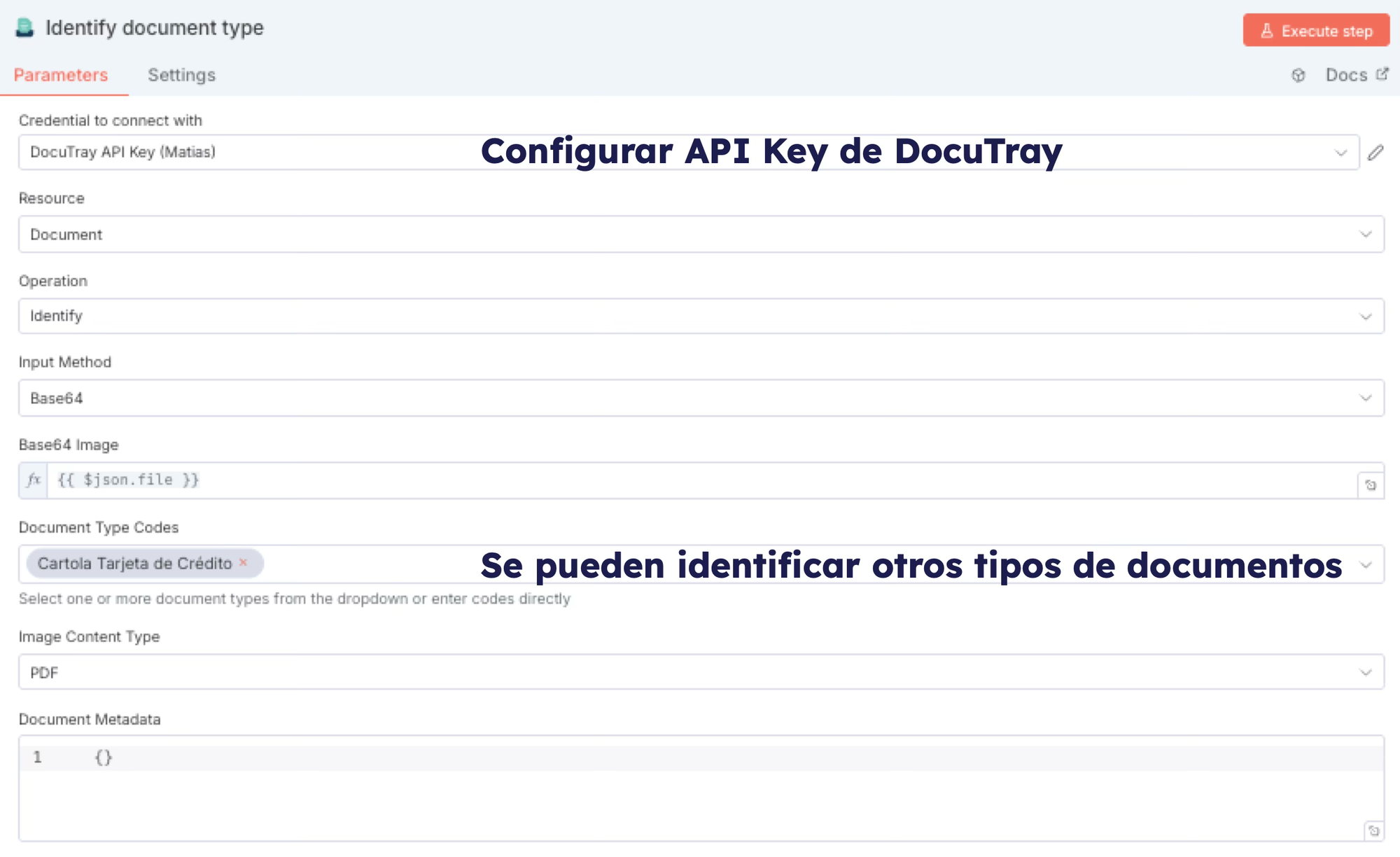
6. Identify document type — Identificar el tipo de documento
Primer nodo de DocuTray. Envía el archivo en Base64 a la API de identificación para que DocuTray reconozca automáticamente qué tipo de documento es (en este caso, una cartola de tarjeta de crédito).
7. If — ¿Se identificó correctamente?
Un nodo condicional que verifica si DocuTray logró identificar el documento. Si la identificación fue exitosa (true), el flujo continúa con la conversión. Si no (false), el archivo se salta y el loop pasa al siguiente documento.
Esto es útil cuando tu carpeta tiene archivos mezclados o documentos que DocuTray aún no soporta.
8. Convert document to JSON — Convertir a datos estructurados
Segundo nodo de DocuTray. Toma el documento ya identificado y lo convierte a JSON estructurado: fecha, monto, comercio, cuotas, etc. Todo lo que viene en tu cartola, pero ahora como datos que puedes usar.
9. Append row in sheet — Escribir los datos en Google Sheets
El nodo final toma el JSON de DocuTray y lo escribe como filas en tu Google Sheet.
Tip: crea primero los headers en tu hoja (fecha, comercio, monto, cuotas, etc.) para que n8n los detecte automáticamente y te deje mapear visualmente.
El resultado
Cada vez que se ejecute el flujo, tus cartolas se procesan automáticamente y los datos quedan ordenados en tu planilla. Sin copiar y pegar, sin escribir a mano.
Descarga el flujo
Impórtalo desde el menú de n8n con "Import from File". Solo necesitas configurar tus credenciales de Google Drive, Google Sheets, y tu API Key de DocuTray.
¿Tienes dudas o quieres probar DocuTray? Escríbeme a matias@docutray.com


